

Google Forms est un outil populaire pour créer des sondages et des formulaires de capture de leads. Dans le cadre de campagnes et du marketing B2B, tu peux avoir besoin de ne plus accepter de réponses après une date limite ou une fois ton quota atteint. Fermer un formulaire évite de recueillir des données non pertinentes et améliore l'expérience utilisateur. Après tout, les répondants sont des professionnels très occupés. Une étude a révélé que 74% des personnes refusent de répondre à plus de cinq questions, et que l'ajout d'une seule question peut réduire le taux de complétion de ~18%. En fermant les formulaires obsolètes ou trop sollicités, tu respectes ton audience et évites la « lassitude face aux formulaires ».
Les spécialistes du marketing B2B savent que la génération de leads est une priorité absolue. Près de 49% des spécialistes du marketing B2B considèrent la génération de leads comme leur priorité #1. Il est donc essentiel de gérer efficacement les formulaires. Malheureusement, leur taux de conversion habituel est faible, souvent autour de 1–2%. Chaque lead potentiel compte donc. Fermer un Google Form au bon moment, au lieu de le laisser recueillir des réponses inutiles, permet de garder tes données propres et favorise des interactions de meilleure qualité.
Pourquoi Fermer Un Google Form ?
Bloquer les réponses indésirables : Une fois une campagne ou un sondage terminé, fermer le formulaire empêche de nouvelles soumissions, potentiellement non pertinentes ou indésirables.
Préserver la qualité des données : Laisser un formulaire ouvert indéfiniment peut encombrer tes données et réduire la valeur des leads recueillis.
Réduire la lassitude face aux formulaires : Voir un formulaire ancien ou non pertinent peut agacer les utilisateurs. N'oublie pas que 81% des utilisateurs ont déjà abandonné un formulaire avant de l'avoir terminé. Un formulaire fermé peut afficher un message courtois comme « Ce formulaire n'accepte plus de réponses », au lieu de laisser les utilisateurs commencer puis abandonner.
Rester professionnel : Désactiver un ancien formulaire montre aux répondants que tu es organisé et que tu respectes leur temps.
Guide étape Par étape Pour Fermer Ton Google Form
Suis ces étapes pour ne plus accepter de réponses sur ton Google Form :
Étape 1 : Ouvre L'éditeur De Formulaire
Pour commencer, ouvre ton navigateur et accède à Google Forms sur forms.google.com. Vérifie que tu es connecté au compte Google propriétaire du formulaire que tu souhaites fermer. Sur la page d'accueil, tu verras la liste des formulaires que tu as récemment créés. Clique sur le titre du formulaire à modifier.
Le formulaire s'ouvrira dans l'éditeur. Si tu peux uniquement le consulter sans rien modifier, tu as ouvert le lien public par erreur. Retourne dans Google Forms et ouvre directement le formulaire depuis ton tableau de bord pour être dans le bon mode d'édition.

Étape 2 : Accède à L'onglet « Réponses »
Une fois l'éditeur de formulaire ouvert, repère les onglets en haut de l'écran. Tu verras au moins deux sections principales : « Questions » et « Réponses ». Clique sur « Réponses ». Cet onglet indique le nombre total de soumissions reçues par ton formulaire, ainsi que des graphiques ou des données récapitulatives.

C'est également ici que Google Forms te permet d'activer ou de désactiver les réponses. Avant de continuer, vérifie que tu vois bien les commandes en haut de la section Réponses.
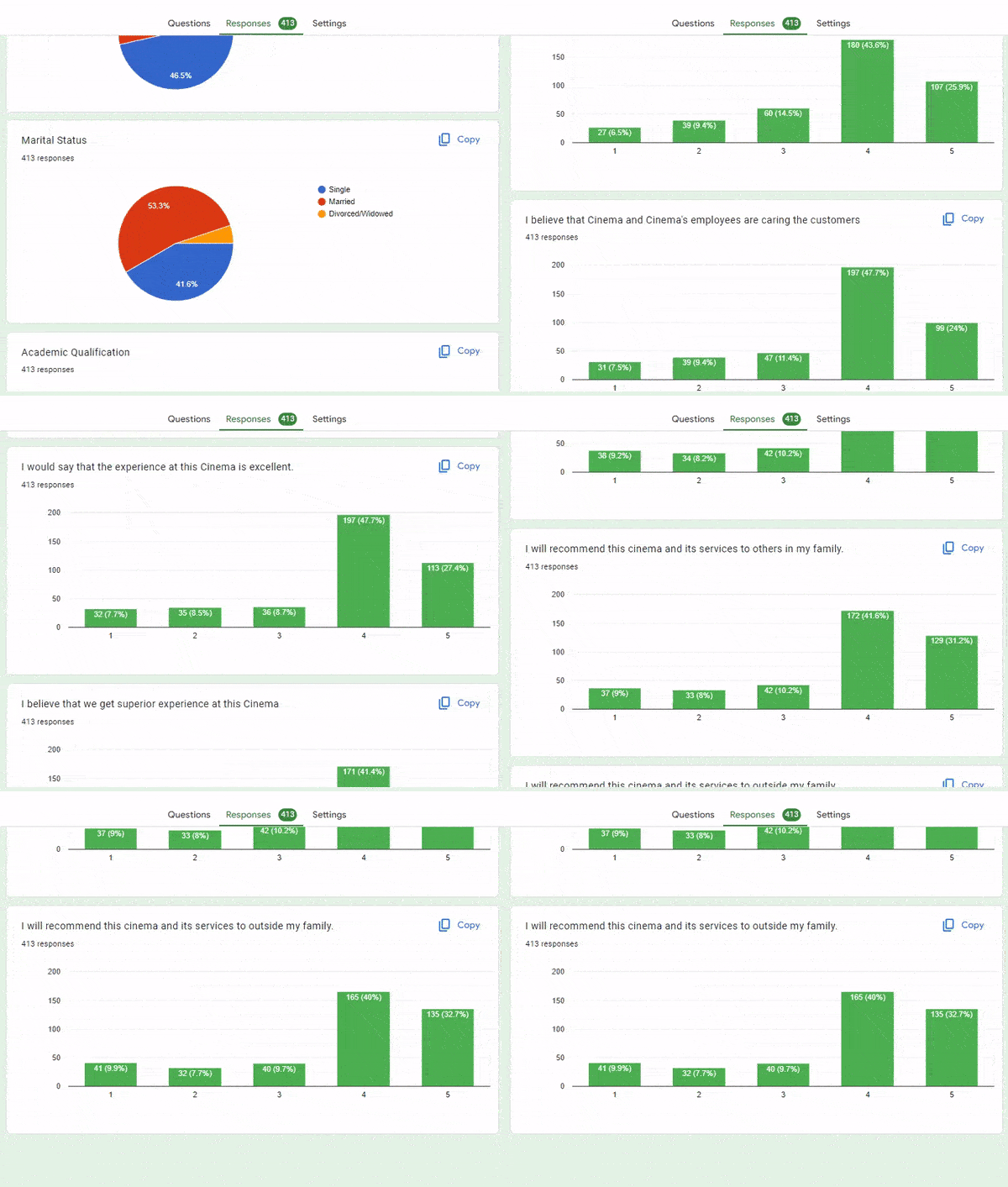
Étape 3 : Désactive L'option « Accepte Les Réponses »
En haut de l'onglet Réponses, tu trouveras un interrupteur intitulé « Accepte les réponses ». Cet interrupteur détermine si ton formulaire est ouvert ou fermé aux nouvelles soumissions. Lorsqu'il est activé, ton formulaire accepte de nouvelles entrées. Pour fermer le formulaire, clique une fois sur l'interrupteur afin de le désactiver.
Une fois désactivé, son libellé devient généralement « N'accepte pas les réponses ». Cela signifie que le formulaire est désormais fermé et que toute personne accédant au lien public ne pourra plus envoyer de réponses.

Étape 4 : Personnalise Le Message Du Formulaire Fermé (facultatif, Mais Recommandé)
Après avoir désactivé les réponses, Google Forms affiche sur le lien public du formulaire un message par défaut du type : « Ce formulaire n'accepte plus de réponses ». Tu peux personnaliser ce message. Une zone de texte devrait apparaître sous l'interrupteur. Clique dedans et rédige ton message personnalisé. Tu peux, par exemple, ajouter le message suivant : « Merci pour ton intérêt.
Ce formulaire est désormais fermé », ou orienter les utilisateurs vers ton site web ou ton adresse e-mail. Google Forms enregistre automatiquement tes modifications dès que tu les saisis. Tu n'as donc pas besoin de cliquer sur un bouton distinct pour enregistrer ce message.

Étape 5 : Enregistre Et Vérifie Que Le Formulaire Est Fermé
Enfin, vérifie que le formulaire a bien été fermé. Regarde de nouveau l'interrupteur et assure-toi qu'il affiche « N'accepte pas les réponses ». Pour en avoir le cœur net, clique sur l'icône d'aperçu (le petit symbole en forme d'œil dans le coin supérieur droit). La version publique de ton formulaire s'ouvrira dans un nouvel onglet. Tu devrais maintenant voir le message de fermeture à la place des champs de réponse.
Personne ne pourra envoyer de nouvelles réponses. Tes soumissions existantes restent stockées en toute sécurité et accessibles dans l'onglet Réponses ou dans la feuille Google Sheets associée. Fermer le formulaire n'affecte donc pas les données déjà recueillies.

Options Avancées : Planifier Et Limiter Les Réponses
Google Forms ne dispose pas d'un planificateur intégré permettant de fermer automatiquement un formulaire à une heure donnée, mais plusieurs options s'offrent à toi :
Utiliser Un Module Complémentaire Pour Limiter Les Formulaires :
Installe un module complémentaire comme FormLimiter ou Control Accepting Responses. Ces outils te permettent de définir une date et une heure de fermeture ou un nombre maximal de réponses. Par exemple, Form Limiter de Google, inclus dans le module complémentaire « Email Google Forms », peut automatiquement bloquer les soumissions dès qu'un nombre défini de réponses est atteint ou à une date choisie. Il peut même afficher un message personnalisé lorsque le formulaire est fermé.
Définir Manuellement Des Limites De Réponses :
Certains modules complémentaires te permettent de « planifier » ton formulaire : tu peux lui demander de commencer ou d'arrêter d'accepter des soumissions à des heures précises. (Remarque : les déclencheurs temporels ne sont pas toujours exacts à la minute près, mais ils fonctionnent généralement bien pour la plupart des campagnes.)
Empêcher Les Soumissions Multiples :
Dans Paramètres > Réponses, tu peux également activer « Limiter à 1 réponse », ce qui oblige les utilisateurs à se connecter avec Google. Ainsi, chaque personne ne peut envoyer qu'une seule réponse.
Rouvrir Le Formulaire Si Nécessaire :
Si tu dois recueillir davantage de données par la suite, retourne simplement dans le formulaire et réactive l'option Accepte les réponses. Toutes tes questions et réponses d'origine seront toujours présentes.
Conseils Essentiels Pour Gérer Google Forms
Vérifie le statut de publication. L'interrupteur permettant d'accepter ou de bloquer les réponses n'est disponible que lorsque le formulaire est publié ou partagé au moyen d'un lien. Si tu n'as jamais « envoyé » ni publié le formulaire, tu ne peux pas activer les réponses.
Surveille tes soumissions. Suivre le nombre de réponses t'aide à décider quand fermer un formulaire. (Certains utilisateurs configurent des alertes pour savoir quand l'objectif est atteint.)
Les formulaires courts convertissent mieux. Les études montrent que l'ajout d'une seule question peut réduire considérablement le taux de complétion. Garde toujours tes formulaires concis pour susciter davantage d'engagement.
Utilise des redirections personnalisées. Après la fermeture, tu peux rediriger les répondants vers une page de remerciement ou une nouvelle offre, en utilisant un message de confirmation contenant un lien, au lieu d'afficher un avis de fermeture générique.
D'autres tutoriels à découvrir
FAQ : Comment Fermer Un Google Form
Q : puis-je programmer la fermeture automatique d'un Google Form à une heure définie ?
R : Pas directement dans la version standard de Forms. Tu peux toutefois utiliser un module complémentaire Google Forms, comme FormLimiter ou Control Accepting Responses. Ces outils te permettent de choisir une date et une heure, ou un nombre maximal de soumissions, pour fermer le formulaire. Tu peux aussi utiliser Google Apps Script pour planifier la fermeture, mais cela nécessite de programmer.
Q : comment rouvrir un Google Form que j'ai fermé ?
R : Retourne simplement dans le même onglet Réponses et bascule l'option Accepte les réponses sur Activé. Tes questions et tes réponses précédentes restent intactes, et le formulaire recommence immédiatement à accepter des soumissions.
Q : comment limiter le nombre total de réponses à mon formulaire ?
R : Utilise un module complémentaire qui limite les formulaires. Par exemple, « Email Google Forms » te permet de définir un nombre maximal de réponses avant la fermeture automatique. Lorsque cette limite est atteinte, le formulaire cesse d'accepter de nouvelles entrées et affiche ton message personnalisé.
Q : comment empêcher une personne d'envoyer plusieurs fois mon formulaire ?
R : Dans les Paramètres du formulaire, coche « Limiter à 1 réponse » dans la section Réponses. Les répondants devront alors se connecter à un compte Google, ce qui garantit que chaque utilisateur ne peut envoyer qu'une seule réponse.
Q : qu'advient-il des données après la fermeture d'un formulaire ?
R : Toutes les réponses existantes restent enregistrées dans Forms, ainsi que dans la feuille associée si tu en utilises une. La fermeture empêche uniquement les nouvelles entrées, elle ne supprime ni ne masque les données précédentes. Tu peux toujours analyser ou exporter les réponses à tout moment.
Conclusion
Fermer un Google Form est simple, mais important : cela te permet de recueillir uniquement des réponses pertinentes et de respecter le temps de ton audience. En suivant les étapes ci-dessus, tu peux ne plus accepter de réponses dès que nécessaire, personnaliser le message de fermeture et même programmer une fermeture automatique avec des modules complémentaires. N'oublie pas que les formulaires longs ou obsolètes font fuir les leads (81% des personnes abandonnent un formulaire en cours de route). Gère donc tes formulaires de manière proactive.
Pour une capture de leads avancée, envisage d'autres outils que Google Forms. involve.me, le créateur de quiz funnels avec Agent IA, CRM intégré et automatisation des e-mails, propose des funnels interactifs en plusieurs étapes, ainsi que la planification intégrée et la limitation des réponses. Il assure ensuite automatiquement le suivi de chaque lead par e-mail. Utilise-le pour ta prochaine campagne et transforme davantage de leads en clients.
Crée tes propres formulaires en ligne
Commence avec 300+ modèles

Formulaire de contact Modèle

Formulaire de génération de leads pour agence Modèle


