

Google Forms est un outil gratuit populaire pour créer des sondages, des quiz et des formulaires. Il propose notamment une fonctionnalité puissante : les questions conditionnelles, aussi appelées logique conditionnelle ou logique de branchement. Les questions conditionnelles permettent à un formulaire de s'adapter dynamiquement aux réponses, par exemple en ignorant ou en ajoutant des questions selon le choix de l'utilisateur.
Les formulaires gagnent ainsi en efficacité et en personnalisation, car les répondants ne voient que les questions qui les concernent. Au lieu de leur imposer toutes les questions, la logique conditionnelle réduit la confusion et la lassitude. Elle améliore nettement l'expérience utilisateur globale et augmente le taux de complétion des formulaires.
Dans ce guide, nous t'expliquons comment configurer des questions conditionnelles dans Google Forms étape par étape.
Que Sont Les Questions Conditionnelles Dans Google Forms ?
Les questions conditionnelles s'affichent ou sont ignorées selon la réponse précédente d'un répondant. Dans Google Forms, cette fonctionnalité repose sur l'option « Accéder à une section en fonction de la réponse ». Au lieu d'afficher ou de masquer des questions individuelles, Google Forms dirige les répondants vers différentes sections selon leur réponse à une question précise.
Par exemple, un formulaire de satisfaction client peut demander : « Es-tu satisfait de notre service ? » Si la personne sélectionne Non, le formulaire peut la diriger vers une section contenant des questions complémentaires sur le problème rencontré. Si elle sélectionne Oui, le formulaire peut ignorer ces questions et passer à une section lui demandant ce qu'elle a le plus apprécié. L'expérience est ainsi plus personnalisée et les réponses plus précises et utiles.
Il faut savoir que la logique conditionnelle de Google Forms fonctionne uniquement au niveau des sections. Tu ne peux pas appliquer de logique aux questions individuelles d'une même section. De plus, le branchement conditionnel est limité aux questions à choix multiple et à liste déroulante. Les autres formats, comme les réponses courtes, les cases à cocher ou les échelles, ne peuvent pas déclencher de parcours conditionnels.
Il est important de connaître ces limites avant de créer ton formulaire, surtout si tu as besoin d'une logique complexe ou de parcours utilisateur très personnalisés.
Comment Configurer Des Questions Conditionnelles Dans Google Forms
Pour configurer la logique conditionnelle dans Google Forms, tu dois utiliser des sections et la fonctionnalité « Accéder à une section en fonction de la réponse ». Voici la marche à suivre :
Étape 1 : Crée Ou Ouvre Ton Formulaire
Ouvre Google Forms, puis crée un formulaire ou ouvre un formulaire existant. Ajoute la question qui contrôlera le branchement (ta « question parente »). Exemple : une question à Choix multiple telle que « Participeras-tu à l'événement ? » avec les options Oui/Non.
Étape 2 : Ajoute Des Sections Pour Chaque Parcours
Google Forms crée des branchements en dirigeant les utilisateurs vers différentes sections. Clique sur Ajouter une section (l'icône avec deux rectangles) et crée une section pour chaque résultat.
Exemple :
Section : « Détails de l'événement (participation) » (pour « Oui »)
Section : « Envoyer / Merci » (pour « Non »)
Étape 3 : Active « Accéder à Une Section En Fonction De La Réponse »
Clique sur la question parente → clique sur le menu ⋮ (Plus d'options) → sélectionne Accéder à une section en fonction de la réponse. Des listes déroulantes apparaissent alors à côté de chaque choix de réponse.
Étape 4 : Définis Les Règles De Branchement
Pour chaque option de réponse, choisis où le répondant doit aller ensuite.
Exemple :
Oui → « Détails de l'événement (participation) »
Non → « Envoyer le formulaire » (ou une courte section « Merci »)
Étape 5 : Vérifie Ce Qui Se Passe Après Chaque Section
En bas de chaque section, vérifie la navigation « Après la section… ». La plupart des branches doivent se terminer par Envoyer le formulaire, sauf si tu souhaites que les utilisateurs accèdent ensuite à une autre section. Vérifie que chaque parcours mène quelque part, sans impasse ni boucle.
Étape 6 : Prévisualise Et Teste
Clique sur Aperçu (l'icône en forme d'œil) et teste chaque option pour vérifier que le formulaire passe à la bonne section. Essaie différentes réponses et assure-toi que les utilisateurs ne peuvent pas ignorer par erreur un élément important.
En suivant les étapes ci-dessus, tu peux créer des questionnaires conditionnels simples dans Google Forms. Cette fonctionnalité est particulièrement utile pour les sondages, quiz et formulaires de candidature où les questions pertinentes varient selon les répondants. Les formulaires restent ainsi plus courts et plus ciblés, ce que ton audience appréciera. Les répondants sont moins susceptibles d'abandonner un formulaire s'ils ont le sentiment qu'il leur est adapté et ne pose pas de questions inutiles. Une analyse a d'ailleurs révélé que réduire le nombre de champs d'un formulaire (par exemple, de 11 à 4) avait plus que doublé le taux de complétion du formulaire (soit une 120% hausse du nombre de formulaires remplis).
Conseil de pro : tu peux aussi créer des quiz en ligne avec un générateur de quiz par IA en quelques secondes.
Inconvénients De La Logique Conditionnelle De Google Forms
Google Forms propose une logique de branchement basique, mais elle peut être insuffisante si tu as besoin d'une logique de formulaire sophistiquée ou à grande échelle. Voici les principaux inconvénients et limites des questions conditionnelles de Google Forms :
Logique par section (et non par question) :
Google Forms ne permet pas d'afficher ou de masquer des questions individuelles selon les réponses précédentes au sein d'une même section. Pour obtenir un comportement conditionnel, tu dois diviser le formulaire en plusieurs sections et diriger les utilisateurs de l'une à l'autre. Cela peut devenir fastidieux lorsque tu as de nombreuses questions conditionnelles. Concevoir un formulaire avec beaucoup de petites sections prend plus de temps, et il est plus facile de perdre le fil du parcours qu'avec des outils permettant d'appliquer une logique par question sur une même page.
Types de questions limités pour les déclencheurs :
Seules les questions à Choix multiple et à Liste déroulante peuvent déclencher un branchement conditionnel dans Google Forms. Tu ne peux pas créer de conditions basées sur des cases à cocher, des réponses courtes, des dates, des échelles ou d'autres types de champs. La flexibilité de ton formulaire s'en trouve limitée. Par exemple, tu ne peux pas afficher une question complémentaire en fonction d'un mot-clé saisi dans un champ de réponse courte, car Google Forms ne prend pas en charge les règles déclenchées par une saisie de texte.
Aucune condition multiple ni logique avancée :
Google Forms ne permet pas de combiner des conditions. Chaque règle de branchement est liée à la réponse d'une seule question. Tu ne peux donc pas créer de règles composées comme : « Afficher la section C uniquement si la question 1 vaut X et si la question 2 vaut Y. » Il n'existe aucune logique IF/AND/OR et tu ne peux pas orienter les personnes selon une combinaison de réponses à plusieurs questions. Il est donc difficile de créer des sondages complexes ou des parcours de candidature nécessitant plusieurs niveaux de décision.
Aucune logique conditionnelle sur une même page :
Comme la logique conditionnelle repose sur des sections, tu ne peux pas faire apparaître instantanément une question complémentaire sous la question actuelle, sur la même page. Chaque parcours conditionnel exige un saut de section. Le répondant doit donc cliquer sur Suivant et passer à une autre « page » pour découvrir la suite. L'expérience peut sembler moins fluide et plus fragmentée qu'avec les créateurs de formulaires capables d'afficher des champs en temps réel sur un même écran.
Personnalisation et résultats basiques :
Le branchement de Google Forms se limite principalement à une simple logique de saut. Il ne propose pas de fonctionnalités de personnalisation avancées, comme l'affichage de messages personnalisés selon les réponses, d'écrans de fin adaptés ou de résultats modifiés dynamiquement. Tu ne peux pas non plus effectuer de calculs ou de notation, utiliser l'insertion des réponses (réutiliser plus loin dans le formulaire une information saisie par une personne), ni appliquer d'autres formes de personnalisation fondées sur la logique dans une expérience Google Forms standard. Même avec des branchements, le formulaire reste donc assez statique.
Limites de conception et d'identité visuelle :
Même s'il ne s'agit pas strictement d'un problème de logique, cet aspect compte souvent en conditions réelles. Google Forms offre peu de possibilités de personnalisation, avec des couleurs, des polices et des images d'en-tête basiques, et son apparence générale reste typiquement « Google ». Cela peut être un inconvénient pour les entreprises, les spécialistes du marketing ou les équipes qui mènent des campagnes de génération de leads. Même si la logique fonctionne, le formulaire peut sembler générique ou ne pas refléter pleinement l'identité visuelle de la marque, ce qui peut nuire à la confiance et à l'engagement.
Les branchements complexes sont difficiles à gérer :
Lorsqu'un formulaire Google comporte de nombreuses sections et règles de branchement, sa mise à jour peut devenir difficile. Ajouter une question, insérer une section ou réorganiser la structure peut t'obliger à revoir et reconfigurer manuellement plusieurs paramètres « Accéder à une section ». Il n'existe pas non plus de carte visuelle de la logique, tu dois donc gérer mentalement toute la structure. À mesure que le formulaire s'agrandit, le risque de diriger les utilisateurs vers le mauvais endroit (ou d'ignorer accidentellement des questions essentielles) augmente. En bref, Google Forms n'a pas été conçu pour les arbres de décision complexes. Les configurations comportant de nombreux branchements deviennent donc vite désordonnées et sources d'erreurs.
Involve.me : Une Meilleure Alternative Pour Les Formulaires à Logique Conditionnelle
Si Google Forms te semble trop limité, involve.me est une alternative plus avancée. involve.me, le créateur de quiz funnels par IA avec CRM intégré et automatisation des e-mails, réunit une logique intelligente, l'Agent IA et des séquences d'e-mails automatisées sur une seule plateforme.
Si tu as besoin d'un créateur de formulaires qui va au-delà des champs basiques, le créateur de formulaires en ligne d'involve.me réunit une logique intelligente, l'IA et l'automatisation des e-mails intégrée sur une seule plateforme.
Logique conditionnelle par question :
Contrairement à Google Forms, involve.me te permet d'afficher ou de masquer des questions individuelles, et pas seulement des sections. Les questions complémentaires peuvent ainsi apparaître instantanément sur la même page selon les réponses précédentes, pour une expérience utilisateur plus fluide et naturelle.


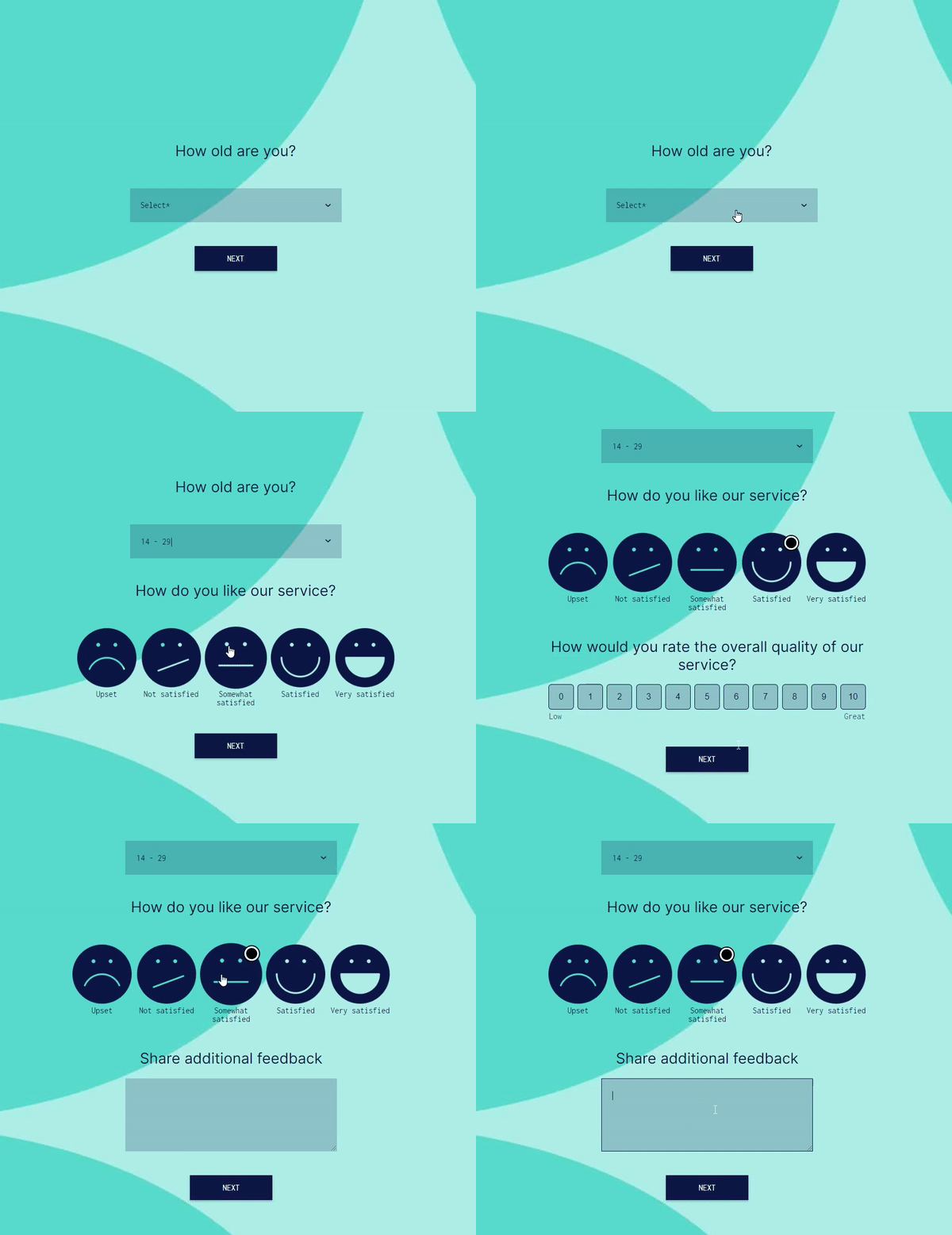
Logique avancée et conditions multiples :
involve.me prend en charge la logique AND/OR, les conditions multiples, les règles de notation et l'insertion des réponses. Tu peux créer des arbres de décision complexes, des quiz et des parcours de qualification des leads qui sont tout simplement impossibles avec la logique de saut basique de Google Forms.
Résultats et pages de remerciement personnalisés :
Tu peux créer différents écrans de fin, pages de résultats ou appels à l'action selon les réponses des utilisateurs. involve.me est donc idéal pour les quiz, les funnels de leads et les campagnes où la personnalisation influence directement l'engagement et les conversions.
Meilleure conception et identité visuelle :
Grâce à son éditeur en glisser-déposer, involve.me te donne un contrôle total sur l'identité visuelle, les couleurs, les polices et les mises en page, et propose des éléments de contenu avancés comme des images, des vidéos, des calculateurs et des paiements. Les formulaires ont une apparence soignée et fidèle à la marque, plutôt que générique.
Intégrations et analyses plus performantes :
involve.me s'intègre aux outils de CRM, d'e-mail et d'analyse, et fournit des données détaillées comme les taux d'abandon, les statistiques de complétion et les réponses segmentées. Cette solution est donc bien plus adaptée que Google Forms aux usages professionnels et commerciaux.
Facile à utiliser, avec une assistance intégrée :
Malgré ses fonctionnalités avancées, involve.me reste facile à utiliser grâce à son éditeur visuel de logique, ses modèles prêts à l'emploi et son générateur de formulaires par IA. L'assistance en direct et les tutoriels facilitent la transition depuis Google Forms et te permettent de créer immédiatement des formulaires plus performants.
Crée tes propres formulaires en ligne
Commence avec 300+ modèles

Formulaire de contact immobilier Modèle

Formulaire de génération de leads pour agence Modèle

Formulaire de réservation de démo pour logiciel Modèle
Conclusion
Google Forms est un outil gratuit pratique qui convient aux questions conditionnelles simples. Si tu as seulement besoin d'une logique de saut basique pour quelques questions, Google Forms fera l'affaire. Mais si sa logique conditionnelle te semble trop restrictive ou si tu souhaites créer des formulaires professionnels plus attrayants, envisage de passer à une plateforme comme involve.me.
Avec involve.me, tu peux créer des formulaires intelligents qui s'adaptent véritablement aux réponses de chaque utilisateur, pour améliorer l'expérience utilisateur et la qualité des données.
Prêt à améliorer tes formulaires ? Essaie involve.me gratuitement et découvre directement ses fonctionnalités de logique conditionnelle. Grâce à son éditeur par glisser-déposer et à ses modèles, tu peux créer en quelques minutes un formulaire interactif avec plusieurs parcours.
Crée tes propres formulaires en ligne
involve.me est une puissante solution no-code pour créer des formulaires en plusieurs étapes qui intègrent des éléments de quiz, de sondage et de calculateur


