
Möchtest du eine Umfrage in deine E-Mail einbetten?
Gmail und Outlook unterstützen diese Funktion zwar nicht direkt, doch mit einem speziellen Umfrage-Builder wie involve.me gibt es eine einfache Lösung. Mit einem KI-Formular-Builder kann dein Team Umfragen in E-Mail-Kampagnen integrieren und unkompliziert wertvolle Erkenntnisse von deiner Zielgruppe gewinnen.
Hier ist eine vollständige Anleitung, wie du Umfrage-E-Mails ohne Programmieren erstellst:
1. Erstelle Eine Umfrage Mit KI
Erstelle zunächst eine Umfrage mit dem KI-Umfrage-Tool von involve.me. Teste es kostenlos, indem du die URL deiner Unternehmenswebsite einfügst. Das Tool analysiert das Branding der Website und erstellt eine Umfrage im Design deines Unternehmens. Beschreibe einfach deine Anforderungen an die Umfrage und involve.me schlägt dir passende Fragetypen und Designs vor.
Erstelle sofort eine Umfrage:
Erstelle deine Umfrage mit KI
Füge einfach deine URL ein und klicke auf Erstellen
Nachdem du einen kurzen Prompt verfasst hast, kannst du auch festlegen, ob auf der Seite nur eine oder mehrere Fragen angezeigt werden sollen. Anschließend stehen dir mehrere Designs zur Auswahl. Erstelle ein kostenloses involve.me-Konto, um Texte und Fragetypen zu bearbeiten und erweiterte Funktionen von involve.me wie die E-Mail-Verifizierung oder bedingte Logik.
Ganz gleich, ob du Feedback von Kunden, Mitarbeitern oder Leads sammeln möchtest: involve.me bietet außerdem zahlreiche anpassbare Umfrage-Vorlagen:
Online-Umfragen erstellen
Starte mit einer anpassbaren Vorlage

Preisrechner für Reinigungsservices Vorlage

Karriere-Quiz Vorlage

Pressemitteilungs-KI-Generator Vorlage

Kostenlose $100-Gutscheinverlosung Vorlage

Meinungsskala-Umfrage für Software Vorlage

Mitgliedschafts-Anmeldeformular für den Einzelhandel Vorlage
2. Passe Deine Umfrage an
Nachdem du deine Online-Umfrage erstellt hast, melde dich im Editor von involve.me an, um sie anzupassen und auf deine Markenidentität abzustimmen. Mit dem Drag-and-drop-Editor von involve.me kannst du ganz einfach die Farbpalette und Frageformate anpassen sowie Antwortoptionen nach Bedarf hinzufügen oder entfernen. Sieh dir unten die Benutzeroberfläche des Editors an:
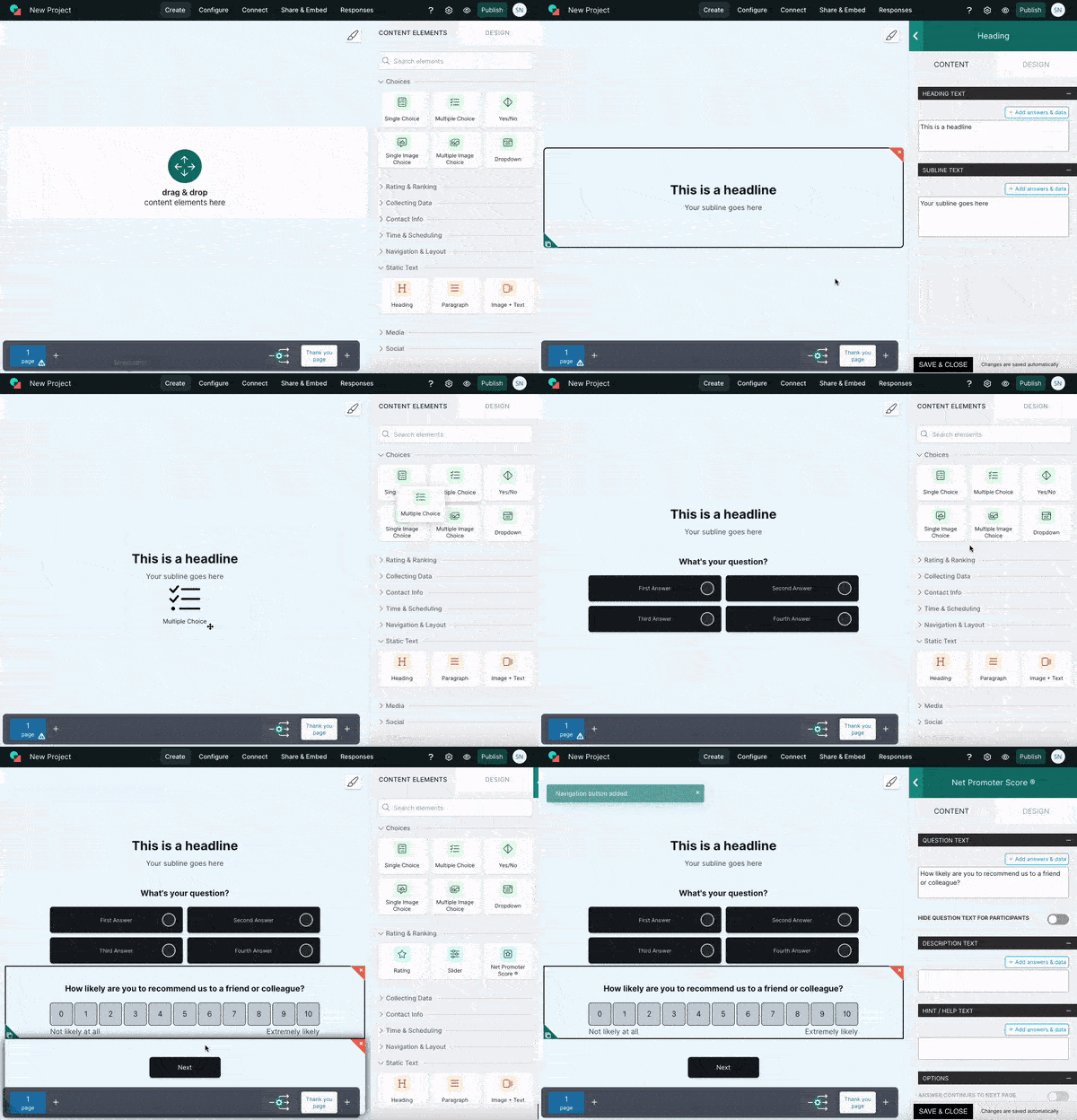
Mit dem Editor von involve.me kannst du auch eine komplette Umfrage von Grund auf neu erstellen.
Nutze beispielsweise diese Inhaltselemente, um eine professionell wirkende Umfrage zu erstellen:
Kontaktformular zum Erfassen von E-Mail-Adresse, Name, Telefonnummer usw.
Net Promoter Score® (Bewertungsfragen von 0-10) und Sternebewertungsskalen, um präzises, messbares Feedback zu sammeln.
Einzel-/Mehrfach-Bildauswahl, um Nutzern verschiedene Bilder zur Auswahl anzubieten.
Dropdown, um Platz auf der Umfrageseite zu sparen.
Gutscheincode, den du am Ende der Umfrage als Dankeschön für die Teilnahme anbieten kannst.
Überlege beim Bearbeiten deiner Umfrage, ob du automatisierte Follow-up-E-Mails versenden möchtest, sobald Teilnehmende die Umfrage abgeschlossen haben. Diese Funktion ist direkt in involve.me integriert, sodass du keine Drittanbieter-Tools verbinden musst.
Um E-Mails zu gestalten, die nach Abschluss der Umfrage versendet werden, gehe zu "Konfigurieren" ---> "E-Mail-Benachrichtigungen" ---> "Benutzerdefinierte E-Mail an Teilnehmende senden". Nach Auswahl dieser Option gelangst du zu einem integrierten E-Mail-Editor. Dort kannst du Betreff und Inhalt verfassen, den Versandzeitpunkt an die Teilnehmenden festlegen und bei Bedarf sogar Dateien anhängen.
Profi-Tipp: Füge den Namen der teilnehmenden Person mithilfe von Antwort-Piping in die automatisierte E-Mail ein. Klicke einfach auf das Symbol "+", um die Antwort-Piping-Funktion aufzurufen.

Ist deine individuelle Umfrage fertig? Klicke auf die Schaltfläche "Veröffentlichen". Gehe dann zum Bereich "Teilen & Einbetten", um einen Link zu deiner Projektumfrage zu erhalten, den du per E-Mail, über soziale Medien und andere Kanäle an Teilnehmende verteilen kannst. Alternativ kannst du die Umfrage einbetten direkt in deine Website. Hier findest du ein Beispiel für eine eingebettete Umfrage:
3. Verteile Deine Umfrage Per E-Mail
Sobald deine interaktive Umfrage fertig ist, kannst du sie per E-Mail mit deiner Zielgruppe teilen. Dafür gibt es mehrere Möglichkeiten, die wir uns nun alle ansehen:
1) Sende Eine E-Mail Mit Einem Umfragelink
Kopiere den von involve.me bereitgestellten Umfragelink und füge ihn in deine E-Mail in Outlook/Gmail ein. Motiviere die Empfänger mit einem überzeugenden Call-to-Action zur Teilnahme an der Umfrage. Zum Beispiel:
Dein Feedback ist für uns von unschätzbarem Wert und hilft uns zu verstehen, wie wir dich besser unterstützen können. Es dauert nur wenige Minuten, doch deine Antworten machen einen echten Unterschied.
Klicke einfach auf den folgenden Link, um die Umfrage aufzurufen:
[Survey Link]
2) Starte Eine Umfrage Aus Einer E-Mail
Erstelle die Umfragefrage einfach in deiner E-Mail nach und stelle sicher, dass jede Antwort oder jedes Bild auf dein involve.me-Projekt verweist. Mit den ausgeblendeten Feldern von involve.me kannst du außerdem Daten aus E-Mail-Antworten erfassen.

Die einfachere Option besteht darin, das gesamte Bild mit der Umfrage zu verlinken. Sobald jemand im Bild auf die Schaltfläche "Umfrage starten" klickt, wird die Person zur Umfrage-URL weitergeleitet.
Sobald die befragte Person ihre Antwort in der E-Mail auswählt, wird die Umfrage nahtlos fortgesetzt und alle Informationen werden im Analytics-Bereich deines involve.me-Projekts gespeichert.
Profi-Tipp: Diese Einbettungsoption wirkt noch professioneller, wenn du die Anzahl der Umfrageseiten angibst und schätzt, wie lange Teilnehmende zum Ausfüllen der Umfrage benötigen.
3) Nutze Den Editor Von involve.me
Versende die Einladung zur E-Mail-Umfrage, indem du zu "Teilen & Einbetten" ---> "Per E-Mail einladen" ---> "E-Mail verfassen" gehst. Dort kannst du die E-Mail-Einladung bearbeiten, Test-E-Mails versenden, ein anderes Headerbild hinzufügen und die E-Mail-Nachricht an deine Anforderungen anpassen.

Wenn du regelmäßig E-Mail-Umfragen versenden möchtest, importiere deine Kontakte.
Wie? Wähle die Option "Kontakte importieren und taggen ...". Daraufhin öffnet sich ein Dialog zum Importieren deiner Kontakte. Du kannst Kontakte entweder über "Datei hochladen" oder "Kopieren und einfügen" importieren. Anschließend kannst du sie durch das Zuweisen von Tags weiter kategorisieren.

Profi-Tipp: Du kannst deine involve.me-Umfragen auch mit deinem bevorzugten E-Mail-Marketing-Tool und CRM verbinden.
4. Sammle Und Analysiere Antworten
Sobald die ersten Antworten eingehen, nutze die erweiterten Analytics-Funktionen von involve.me, um wertvolle Erkenntnisse zu gewinnen. Überwache die Abschlussrate der Umfrage, verfolge die Standorte der Teilnehmenden und erkenne mit den umfassenden Reporting-Tools von involve.me Trends im Feedback.
Wenn du mehr als zehn Umfrageantworten hast, kannst du eine PDF-Zusammenfassung erhalten.
Klicke im Editor auf "KI-Erkenntnisse", um verwertbare Daten aufzudecken. Anschließend kannst du einen Bericht erhalten, der wichtige Erkenntnisse und Empfehlungen enthält. Hier siehst du ein Beispiel für einen Bericht, den du in involve.me mit zwei Klicks erstellen kannst:

Die KI-Berichte sind besonders wertvoll für die kontinuierliche Erfassung von Feedback, insbesondere wenn dein Team jeden Monat eine große Menge wertvollen Feedbacks erhält und nicht genug Zeit hat, offene Antworten zu prüfen.
Profi-Tipp: Bist du mit der Antwortrate deiner Umfrage unzufrieden? Prüfe die teilweisen Einreichungen, um herauszufinden, bei welcher Frage Teilnehmende die Umfrage schließen, ohne sie abzuschließen.

Conversion-Funnel-Analytics
5. Entdecke Weitere Vorlagen Für Umfrageformulare
Beliebte E-Mail-Dienste unterstützen eingebettete Umfragen zwar möglicherweise nicht nativ, doch eine Google Forms-Alternative – involve.me – bietet eine Lösung, mit der du Umfragen in deine E-Mail-Kampagnen integrieren kannst. Über die benutzerfreundliche Oberfläche von involve.me kannst du Umfragen erstellen, per E-Mail verteilen und anschließend mit der integrierten E-Mail-Automatisierung automatisch nachfassen.
Von Lead-Generierungsformularen bis zu Umfragen zur Kundenzufriedenheit gibt es für jeden Anlass eine Vorlage. Entdecke die Vorlagenbibliothek von involve.me und erstelle einen Kundenfeedback-Kreislauf mit dem KI-Quiz-Funnel-Builder, integriertem CRM und integrierter E-Mail-Automatisierung.
Online-Umfragen erstellen
Starte mit einer anpassbaren Vorlage

Umfrage zum Kundenfeedback Vorlage

Automotive-Sales-Funnel Vorlage

Umfrage zum Feedback bei Remote-Arbeit Vorlage

Meinungsskala-Umfrage Vorlage

Funnel zur Kündigung monatlicher Services Vorlage


