

L’automatisation des e-mails est désormais intégrée à involve.me. Tu peux créer des workflows d’e-mails en plusieurs étapes qui s’exécutent automatiquement lorsqu’une personne termine ton funnel, effectue un paiement ou est ajoutée comme contact.
Pour les entreprises à forte valeur, c’est le suivi qui permet de conclure la vente. Pour un conseiller financier, un courtier en assurances, un agent immobilier ou un installateur solaire, un seul lead qualifié vaut des centaines ou des milliers de dollars. Ton quiz funnel capture et qualifie ce lead. L’automatisation des e-mails l’accompagne du quiz terminé jusqu’à la prise de rendez-vous.
Les deux se trouvent au même endroit : les réponses, les scores et les résultats passent donc directement du funnel à l’e-mail. Tu n’as pas besoin de connecter une plateforme d’e-mail distincte ni d’exporter une liste. La plupart des créateurs de quiz s’arrêtent à la collecte et te laissent configurer toi-même un autre outil pour le suivi.

Ce Que Fait L’automatisation Des E-mails
Une automatisation des e-mails est un workflow qui s’exécute seul dès qu’un déclencheur s’active. Tu le construis sur une interface en glisser-déposer : ajoute des e-mails, des étapes d’attente et des conditions, puis relie-les pour créer une séquence.
Voici ce que tu peux créer immédiatement :
Des e-mails de bienvenue envoyés dès qu’une personne termine ton quiz ou ton évaluation.
Des messages de suivi programmés plusieurs jours plus tard avec une prochaine étape ou une offre.
Des campagnes progressives qui accompagnent un lead pendant plusieurs semaines.
Des parcours ramifiés qui s’adaptent aux réponses, aux scores, aux résultats ou aux données du contact.
Les workflows sont disponibles avec les plans Start, Grow et Scale.
Automatisation Des E-mails Ou E-mails De Suivi
involve.me te propose deux façons d’envoyer des e-mails après une soumission. Elles fonctionnent en parallèle, sans conflit.
Les e-mails de suivi sont l’option la plus simple : un e-mail immédiat (ou un par résultat), configuré dans les paramètres du funnel, sous Notifications par e-mail. Cette option convient à un résultat de quiz ou à une confirmation de paiement.
L’automatisation des e-mails offre une boîte à outils plus complète. Tu construis des séquences en plusieurs étapes sur une interface visuelle, ajoutes des délais et des ramifications, puis déclenches aussi des actions qui ne sont pas des e-mails. Utilise-la lorsque le suivi constitue un parcours plutôt qu’un message unique.
La règle est donc simple : pour un e-mail immédiat, utilise les e-mails de suivi. Pour plusieurs étapes, des délais ou une logique, utilise l’automatisation des e-mails.
Comment Démarrer Un Workflow : Les Déclencheurs
Chaque workflow commence par un déclencheur, c’est-à-dire l’événement qui y inscrit un participant. Tu choisis le déclencheur et le funnel auquel il est associé. Il en existe trois :
Soumission terminée. Se déclenche lorsqu’un participant termine le funnel. Les soumissions partielles ne comptent pas. C’est celui que tu utiliseras le plus souvent.
Paiement effectué. Se déclenche après un paiement réussi. Idéal pour les séquences après achat.
Contact créé. Se déclenche dès qu’un contact est ajouté ou importé.
Ce troisième déclencheur est nouveau et particulièrement utile pour les ventes à forte valeur. Contact créé inscrit des personnes sans aucune soumission de funnel. Importe une liste et elles entrent immédiatement dans le workflow. Tu peux même envoyer un e-mail à un contact qui n’a jamais répondu à un quiz pour l’inviter à en remplir un.
Tu peux aussi filtrer les nouveaux contacts inscrits, selon la date d’import ou une propriété personnalisée définie lors de l’import, afin que les bonnes personnes reçoivent le bon suivi. Attention : ce déclencheur ne dispose d’aucune donnée de funnel, les réponses et les scores ne sont donc pas disponibles.
Chaque fois qu’une condition de déclenchement est remplie, une nouvelle exécution du workflow démarre pour cette personne.
Les Actions Que Tu Peux Ajouter

Une fois le déclencheur configuré, clique sur le bouton + entre les étapes pour ajouter des actions. Il en existe six :
Envoyer un e-mail. Envoie un e-mail personnalisé. Définis l’objet, rédige le contenu dans un éditeur par blocs (saisis "/" pour ajouter des titres, des images, des boutons, des tableaux et des emoji), puis ajoute des pièces jointes.
Inviter à un funnel. Envoie une invitation à remplir un autre funnel, comme un sondage de satisfaction après une consultation.
Temps d’attente. Ajoute une pause avant l’étape suivante (les trois options d’attente sont présentées ci-dessous).
Logique conditionnelle. Divise le workflow en parcours selon les données du participant.
Test A/B. Répartis aléatoirement les participants entre deux parcours ou plus pour tester le contenu ou le moment d’envoi.
Quitter. Termine le workflow à un point précis. Pratique après une ramification, lorsqu’une personne ne correspond plus à tes critères.
L’étape d’attente propose trois modes :
Attendre pendant une durée définie, exprimée en heures ou en jours. Utilise cette option pour espacer les messages d’une campagne progressive.
Attendre jusqu’à une date et une heure précises, selon le fuseau horaire de ton compte. Idéal pour un lancement.
Attendre qu’un autre funnel soit terminé, avec un délai d’expiration en jours. Si le participant ne termine pas à temps, le workflow s’arrête.
Comment Créer Ton Premier Workflow
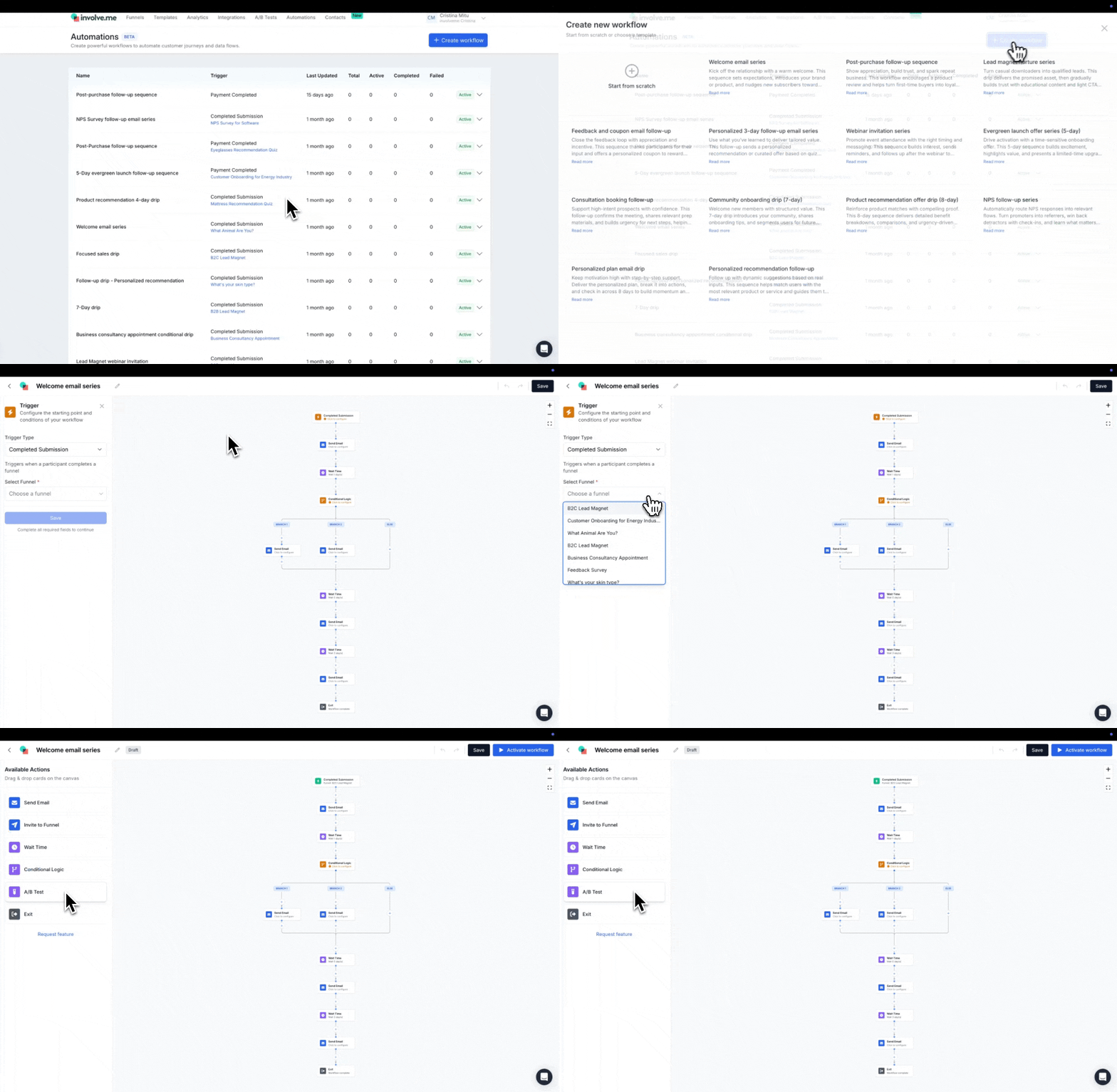
Dans la navigation principale, clique sur Automatisation des e-mails.
Clique sur + Créer un workflow en haut à droite.
Choisis un déclencheur (soumission terminée, paiement effectué ou contact créé), puis sélectionne le funnel si nécessaire.
Clique sur le + bouton pour ajouter des actions et construire le workflow sur l’interface visuelle.
Configure chaque action : rédige le contenu de tes e-mails, définis les durées d’attente et précise les conditions.
Enregistre et active le workflow.
Voilà pour la boucle complète. Commence par deux ou trois étapes, puis développe ton workflow progressivement.
Crée Des Ramifications Dans Le Parcours Avec La Logique Conditionnelle
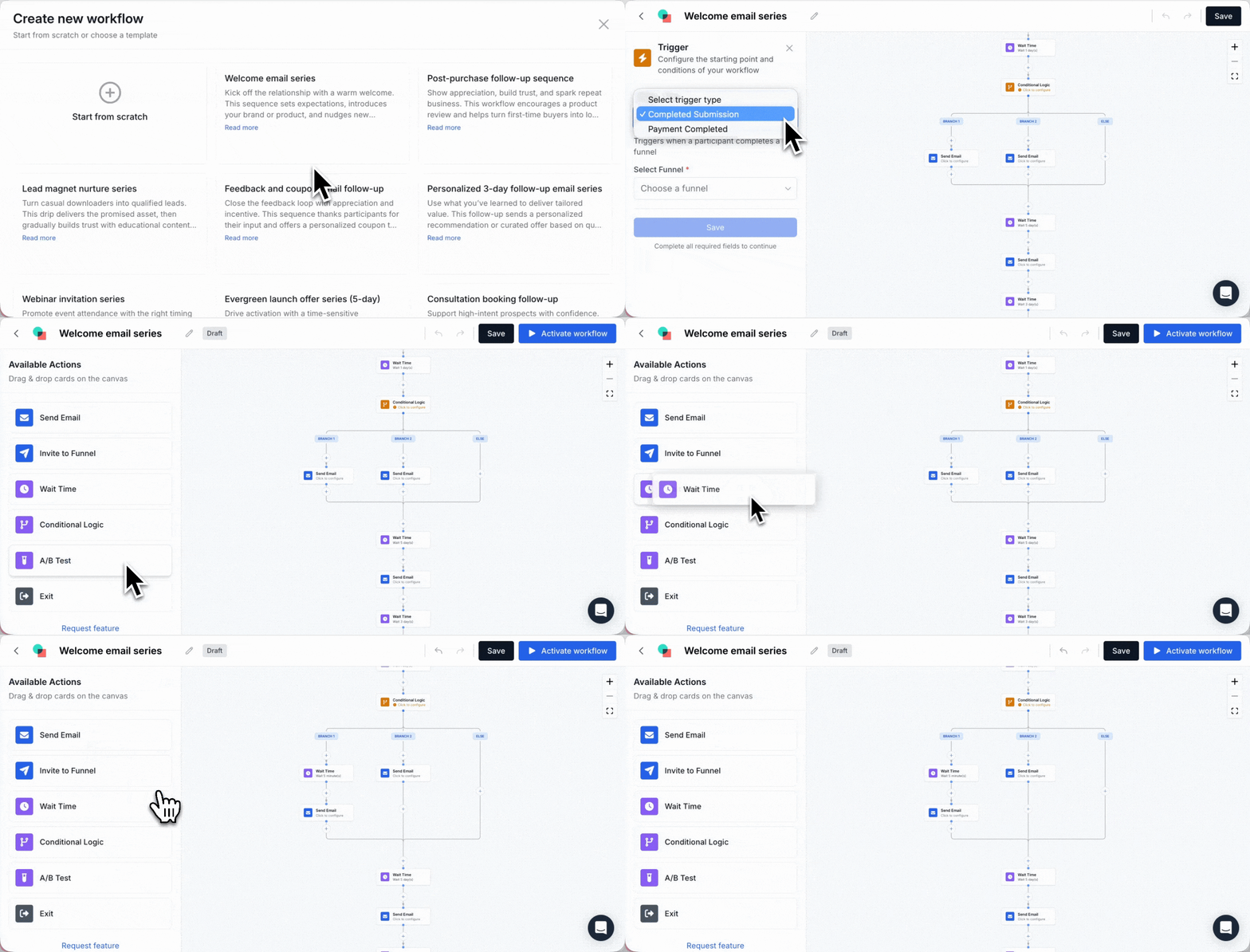
La logique conditionnelle permet de personnaliser le suivi. Cette action divise ton workflow en différents parcours selon :
Les coordonnées du contact
Les réponses, les scores et les résultats
L’interaction avec les e-mails, comme leur ouverture ou les clics
Les données du déclencheur et les variables du workflow
Pour un conseiller financier, tu peux créer un parcours pour le résultat « prêt à investir » et un autre pour « encore en recherche », chacun avec son propre rythme. Associe les conditions à l’action Quitter pour retirer une personne d’un parcours dès qu’elle ne correspond plus aux critères.
Conseil de configuration : crée les ramifications à partir des noms de résultats, des scores ou des noms de funnels, pas de valeurs libres. Les conditions sont sensibles à la casse. Une valeur de champ claire t’évitera donc une séance de débogage plus tard.
Personnalise Chaque E-mail Avec Des Variables

Dans n’importe quelle action Envoyer un e-mail, tu peux insérer les données de soumission directement dans l’objet et le corps du message. Saisis « @ » ou clique sur l’icône + pour ouvrir le sélecteur de variables. Les variables comprennent les champs du formulaire de contact, les réponses aux questions, le nom du résultat, le nom du funnel, les champs masqués et tous les champs personnalisés de ton funnel.
Le sélecteur de variables a récemment été simplifié. Tu ne vois désormais que les variables pertinentes pour l’e-mail concerné, extraites des enregistrements associés à l’exécution, comme le contact et le funnel. Tu fais moins défiler la liste et trouves plus facilement le bon champ de fusion.
Le destinataire est toujours le contact recueilli dans le funnel, la personnalisation atteint donc la bonne personne à chaque fois.
Paramètres Des E-mails : Domaine, Filigrane Et Suivi

Voici quelques paramètres à connaître avant d’activer ton workflow :
Domaine d’expédition. Par défaut, les e-mails sont envoyés depuis no-reply@involveme.com. Connecte ton propre serveur SMTP pour les envoyer depuis ton domaine et améliorer aussi leur délivrabilité.
Filigrane. Le pied de page involve.me peut être supprimé à partir du plan Grow, sous Paramètres → Options des e-mails → « Supprimer le filigrane des e-mails ».
Lien de désinscription. Le lien de désabonnement ne peut être supprimé avec aucun plan. Dès qu’une personne se désabonne, elle ne reçoit plus d’e-mails issus de tes workflows.
Images. Définis la largeur sur 25%, 50%, 75%, 100% ou sur une valeur personnalisée en pixels, puis rends n’importe quelle image cliquable avec une URL.
Pièces jointes. Utilise l’icône en forme de trombone. Les PDF et autres fichiers apparaissent sous forme de lien de téléchargement dans l’e-mail.
Suivi. Les e-mails des workflows suivent automatiquement les ouvertures et les clics.
Aperçu. Clique sur « Envoyer un e-mail d’aperçu » pour vérifier la mise en page. Les variables ne sont pas remplacées dans l’aperçu. Effectue donc une vraie soumission de test pour voir l’e-mail final.
Surveille Les Performances De Tes Workflows
Le tableau de bord Automatisation des e-mails répertorie chaque workflow et son statut, avec le nombre de brouillons, d’exécutions actives, terminées et échouées. Les taux d’ouverture et de clic figurent directement sur chaque nœud Envoyer un e-mail, pour consulter l’engagement en un coup d’œil.
Les e-mails des workflows apparaissent aussi dans la chronologie du contact, aux côtés des e-mails de suivi et des autres activités. Tu peux voir précisément quand un e-mail a été envoyé, ouvert ou cliqué.
Pour examiner un workflow en particulier, ouvre-le et clique sur Voir les exécutions. Chaque exécution affiche l’un des trois statuts suivants :
Terminée. Toutes les étapes ont été exécutées.
Active. En cours, en attente à une étape d’attente ou à une condition.
Échouée. Un élément nécessite ton attention. Ouvre les détails de l’erreur pour corriger ta configuration.
Exemples De Workflows Pour Les Ventes à Forte Valeur
Voici quelques points de départ conçus pour des cycles de vente plus longs et à plus forte valeur :
Séquence progressive après une évaluation (conseiller financier)
Soumission terminée → envoyer l’e-mail de résultat avec le score → attendre 1 jour → appliquer une logique conditionnelle selon le résultat → envoyer un suivi personnalisé à chaque segment.
Intégration après achat (tout service à forte valeur)
Paiement effectué → envoyer une confirmation et un e-mail de préparation → attendre 3 jours → envoyer une demande d’avis ou de recommandation.
Série de bienvenue après un contenu premium (assurances, crédit immobilier)
Soumission terminée → envoyer l’e-mail de bienvenue → attendre 2 jours → envoyer un e-mail de conseils → attendre 5 jours → envoyer une proposition de prise de rendez-vous.
Test A/B entre contenu pédagogique et promotionnel
Soumission terminée → attendre 1 jour → lancer un test A/B → parcours A promotionnel, parcours B pédagogique → comparer celui qui génère le plus de conversions.
Boucle de retour entre plusieurs funnels
Soumission terminée → envoyer un remerciement → attendre 7 jours → inviter à remplir un deuxième funnel, comme un sondage de satisfaction ou une évaluation plus approfondie.
Bonnes Pratiques
Commence simplement. Crée une ou deux étapes avant de construire un parcours complexe.
Utilise des conditions claires. Crée des ramifications à partir des noms de résultats, des scores ou des noms de funnels, pas de texte libre.
Teste avec de vraies soumissions. Ne te fie pas uniquement à l’aperçu. Effectue une soumission de test et consulte Voir les exécutions.
Respecte les désabonnements. Dès qu’une personne se désabonne, elle quitte tous les workflows.
Espace tes e-mails. Utilise les étapes d’attente pour laisser du temps entre les messages.
Un dernier point sur la délivrabilité : l’envoi d’e-mails peut être automatiquement limité ou suspendu pour les comptes qui affichent des taux élevés de rebond ou de plaintes. Garde tes listes propres et supprime les adresses non valides.
FAQ
-
Start, Grow et Scale. Elle n'est pas incluse dans le forfait Free.
-
Oui. Les deux peuvent être actifs en même temps sans entrer en conflit.
-
Non. Le déclencheur Contact created inscrit les contacts dès leur ajout ou leur importation, même s'ils n'ont jamais répondu à un quiz.
-
Oui. Connecte ton propre serveur d’envoi SMTP pour envoyer des e-mails depuis ton domaine et améliorer leur délivrabilité. Sinon, les e-mails sont envoyés depuis no-reply@involveme.com.
-
Oui, avec l'offre Grow ou une offre supérieure, dans Paramètres → Options d'e-mail. Le lien de désinscription reste présent avec toutes les offres.
-
Les e-mails des workflows suivent automatiquement les ouvertures et les clics. Les taux apparaissent sur chaque nœud d’e-mail et dans la chronologie du contact.
-
Le workflow se met en pause et affiche un avertissement. Modifie-le pour choisir un autre funnel comme déclencheur, ou supprime-le.


